Региональный ToT · CARAVAN / Internews ‹ на сайт воркшопа

ПРИЛОЖЕНИЕ ДЛЯ РЕДАКЦИИ

Сборщик рилов

Клип, заголовок, кнопка — готовый вертикальный ролик для Reels, Shorts и TikTok. Работает на вашем компьютере: без установки, без регистрации, без интернета и без загрузки видео на чужие серверы.

↓ Скачать для Windows ↓ Скачать для macOS

В Windows-архиве уже лежат Python и ffmpeg, чтобы редакции не пришлось ничего доустанавливать — отсюда и вес. Инструкция — в той же папке, файл «Инструкция.txt». Для macOS архив маленький: недостающие части он докачивает сам при первом запуске — как это устроено, написано ниже.

Что это

Приложение собирает вертикальный ролик 1080×1920 из вашего материала: фирменное интро с заголовком, затем ваш клип (или несколько подряд), затем концовка. Между фрагментами — плавные переходы, звук выравнивается сам.

Зачем. Оформление шортсов — работа, которую редакция делает каждый день и каждый раз заново: подобрать кегль, не залезть под интерфейс соцсети, выдержать один и тот же вид от ролика к ролику. Приложение снимает именно эту рутину и оставляет журналисту то, что решает он: какой клип и какой заголовок.

Где живут файлы. Никуда не загружаются. Клип не покидает компьютер, готовый ролик появляется в папке OUTPUTS рядом с приложением.

Как это работает

01

Клипы

Перетащите один файл или несколько — они склеятся в том порядке, в котором добавлены.

02

Фон интро

Бумага, кадр из вашего клипа или своя обложка. Кадр можно взять с нужной секунды.

03

Заголовок

Две строки: основная и продолжение. Размер шрифта приложение подбирает само.

04

Концовка

Готовая карточка, ваша картинка, ваше видео — или вообще без концовки.

Безопасные зоны. В превью розовым отмечены полосы, которые перекрывает интерфейс соцсети — аватар и ник сверху, подписи и кнопки снизу. Плашка с заголовком туда не заходит, даже если двигать её вручную: заголовок не окажется под кнопкой «Поделиться».
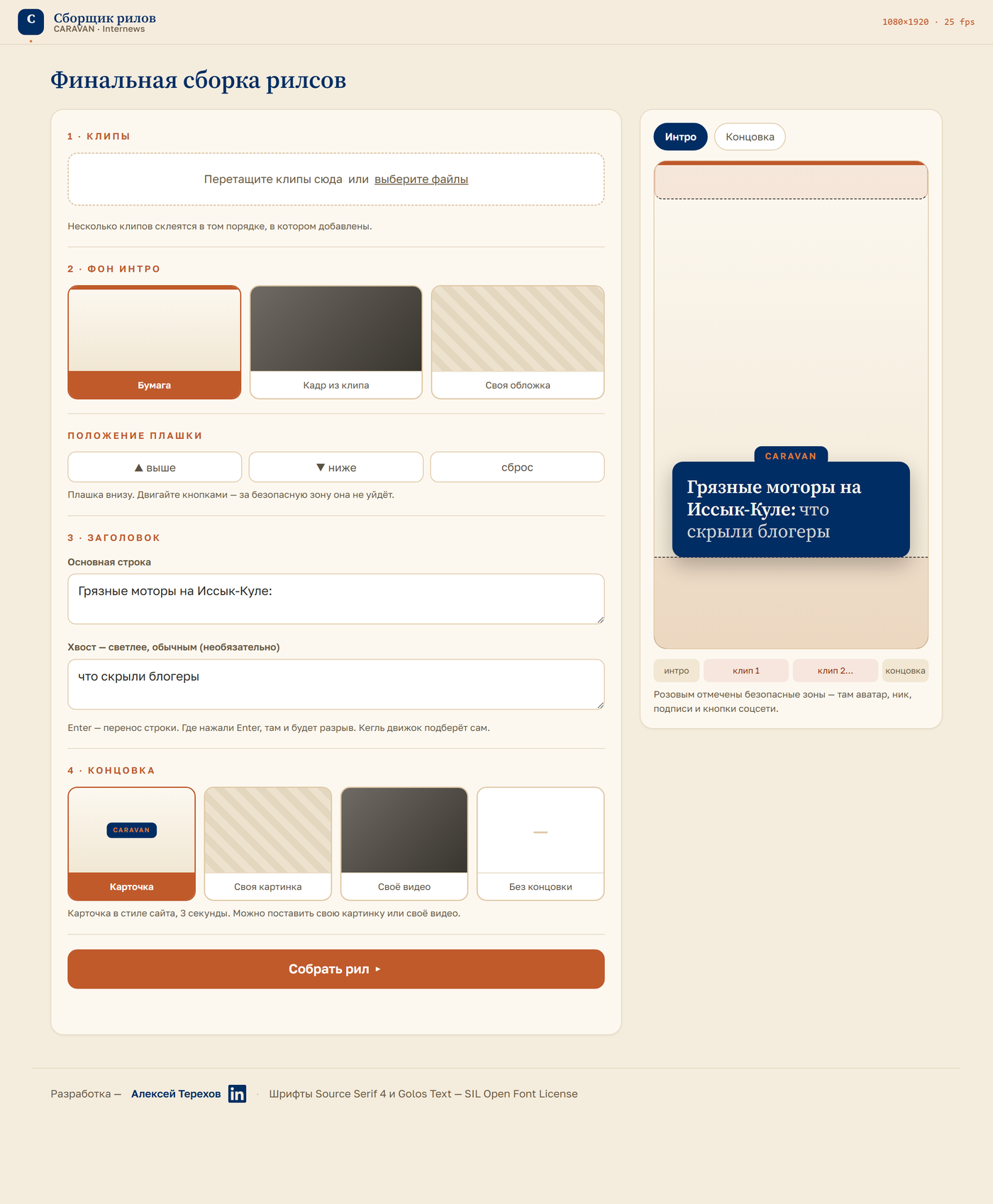
Окно приложения: слева четыре шага — клипы, фон интро, заголовок и концовка; справа превью телефона с плашкой заголовка и отмеченными безопасными зонами
Окно приложения. Слева четыре шага, справа — превью того, что получится: плашка с заголовком и розовые полосы безопасных зон. Всё, что меняешь слева, сразу видно справа.

Что скачать

Windows 10 · 11

Распакуйте папку и запустите «Сборщик рилов.bat». Откроется чёрное окно — это мотор, закрывать его нельзя — и следом окно приложения в браузере.

  • Если защитное ПО заблокировало ffmpeg — разрешите его в журнале защиты (в инструкции есть по шагам).
↓ Скачать для Windows

macOS · Intel и Apple Silicon

Архив маленький — приложение собирается на самом Маке, чтобы части подошли и к Intel, и к Apple Silicon. Распакуйте папку и двойным кликом запустите build_macos.command: он один раз скачает недостающее (5–15 минут, нужен интернет) и соберёт готовую папку рядом.

  • Первый запуск любого из двух файлов: правый клик → «Открыть» → «Открыть». Так macOS пускает программу не из App Store.
  • Дальше запускается «Сборщик рилов.command» из собранной папки — интернет больше не нужен.
↓ Скачать для macOS

Внутри обоих архивов лежит файл «Инструкция.txt» — как запустить, что делают все четыре шага и что делать, если система блокирует ffmpeg. В Windows-архиве рядом с ним уже готовое приложение и папка OUTPUTS; в macOS-архиве — сборщик, который эту папку создаст.

Чего приложение не делает

Оно не режет клипы, не расшифровывает речь и не пишет субтитры — это отдельные задачи и отдельные инструменты. Сюда клип приходит уже готовым: обрезанным, с субтитрами, если они нужны.

Оно ничего не решает за журналиста. Заголовок пишет человек, клип выбирает человек; приложение отвечает только за то, чтобы результат каждый раз выглядел одинаково хорошо.

Если что-то пошло не так

Подробнее — в файле «Инструкция.txt» внутри архива.

Разработка — Алексей Терехов · LinkedIn · aterekhov@internews.org